群晖“钉子户”再战指南——如何为你的NAS弹性扩容
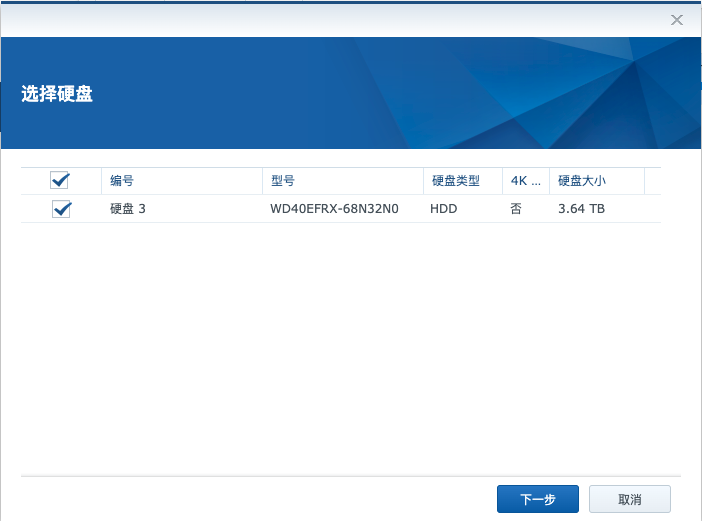
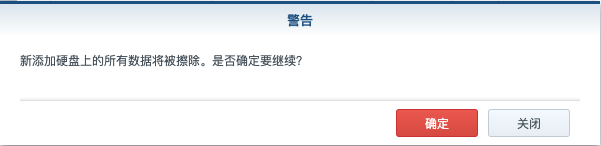
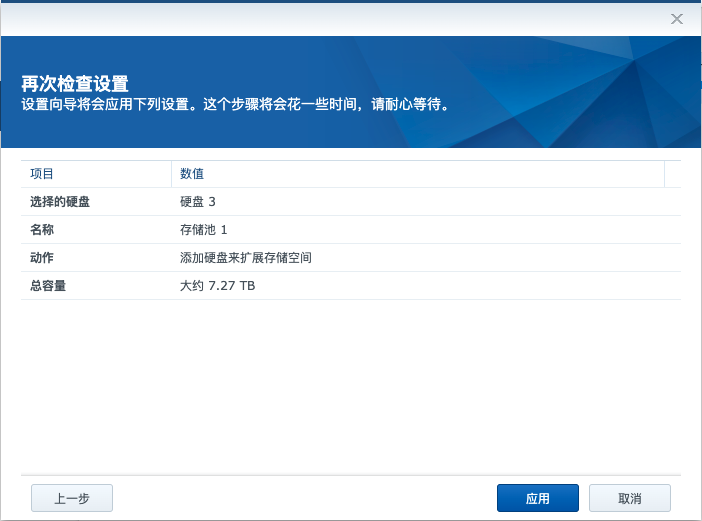
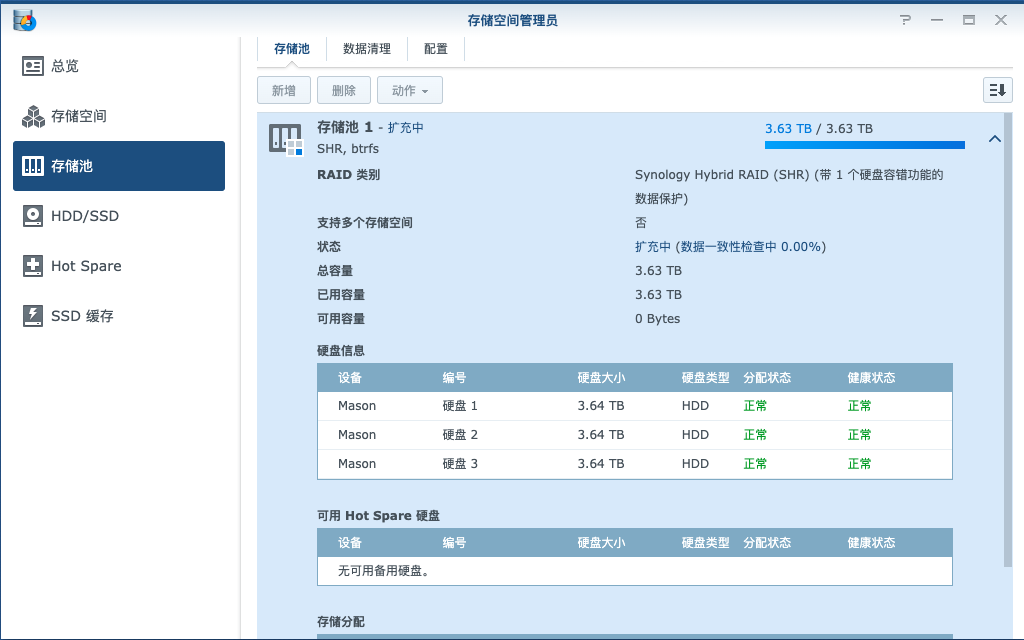
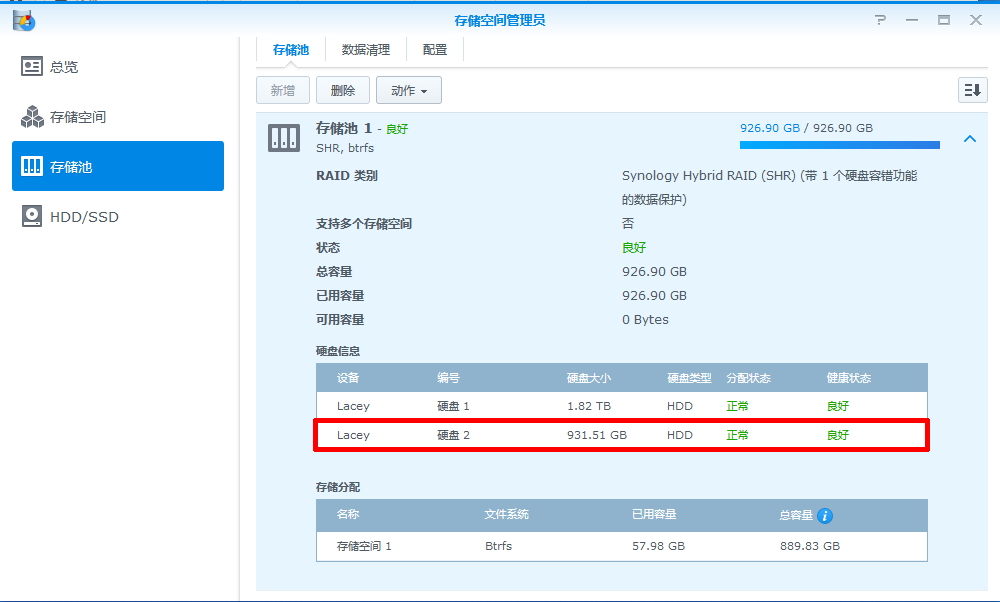
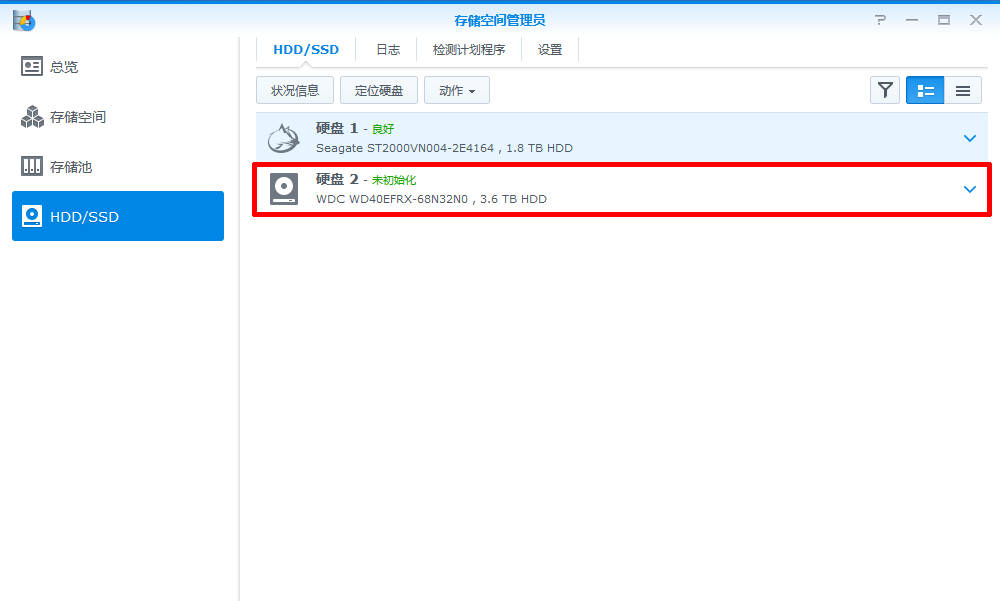
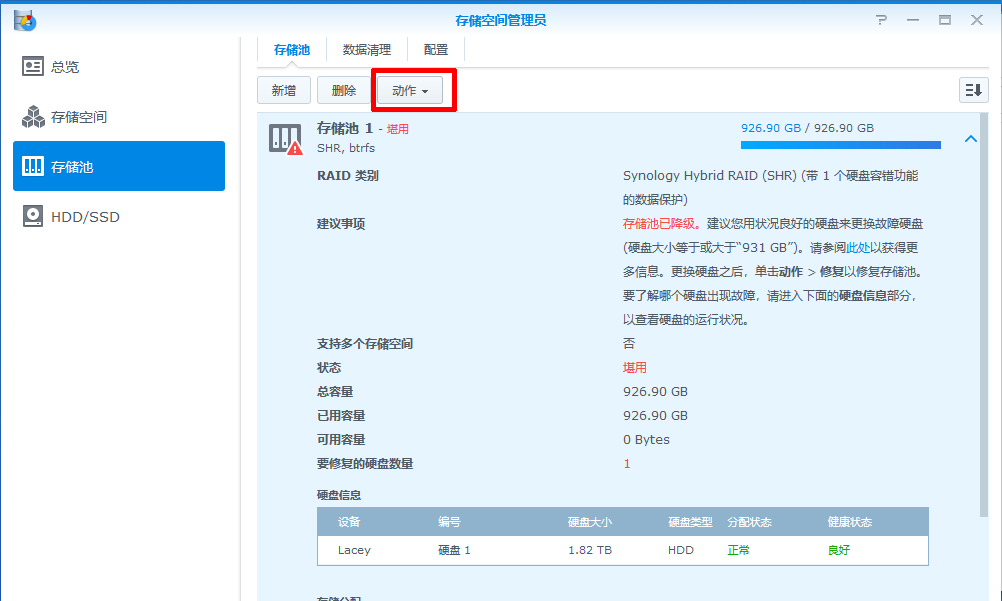
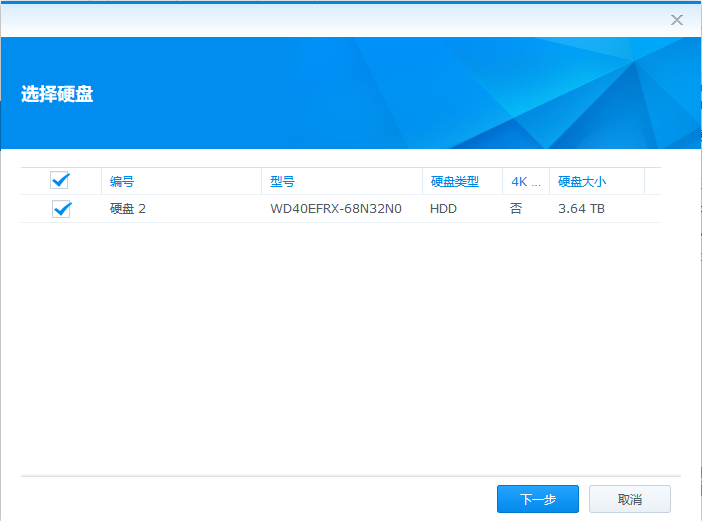
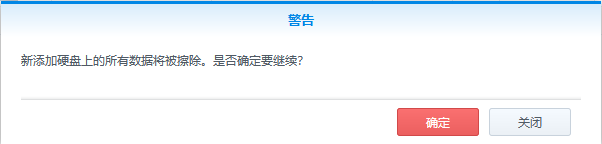
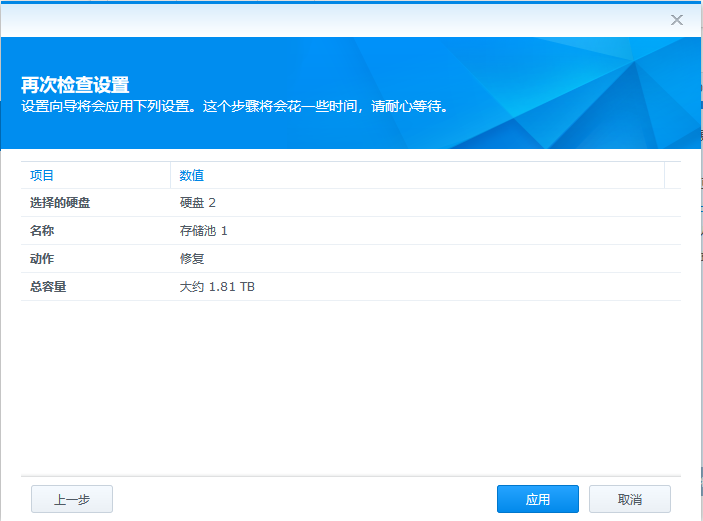
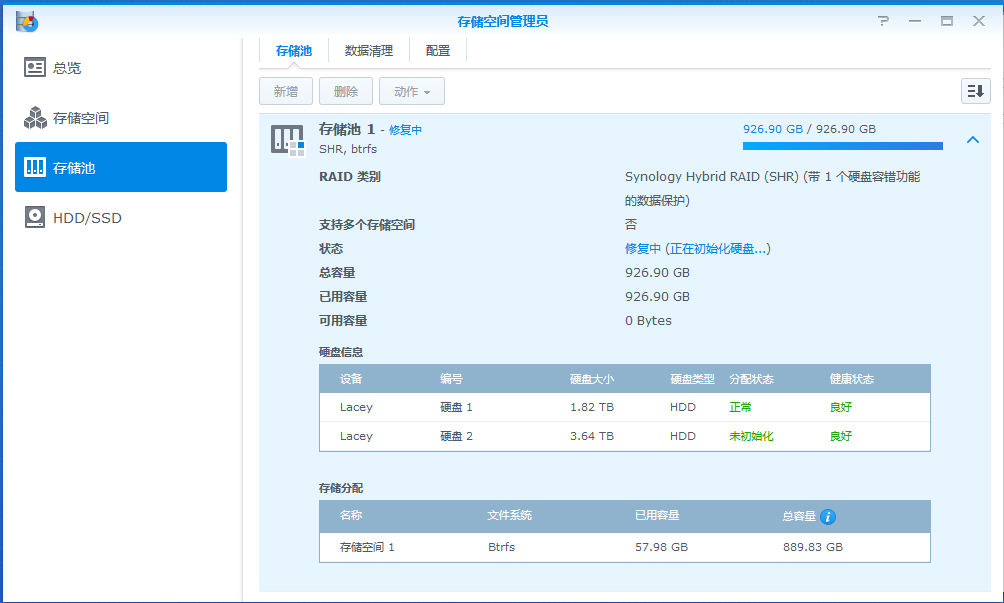
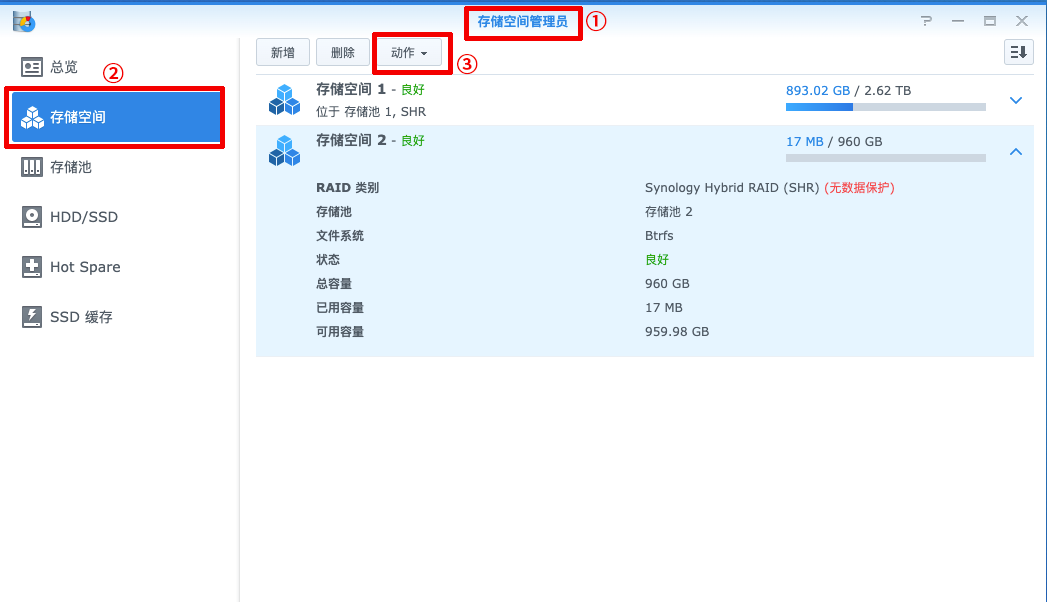
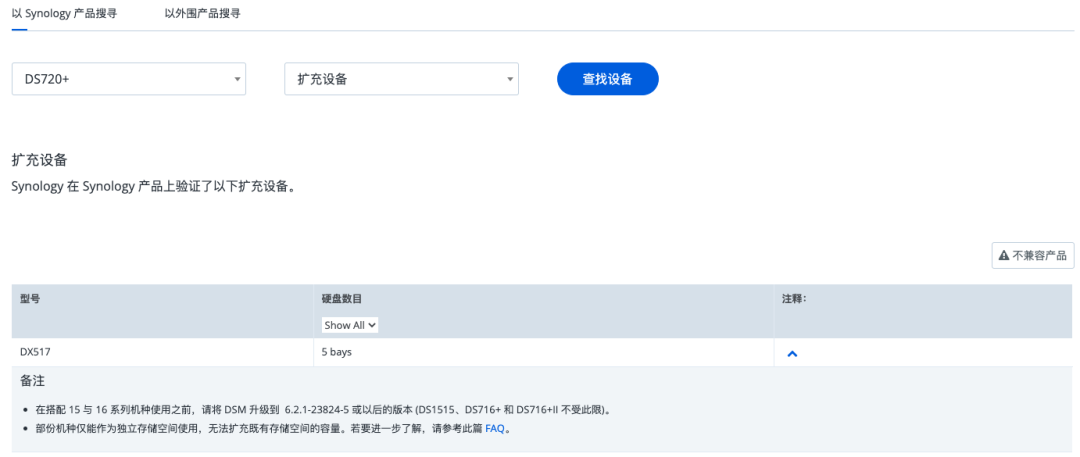
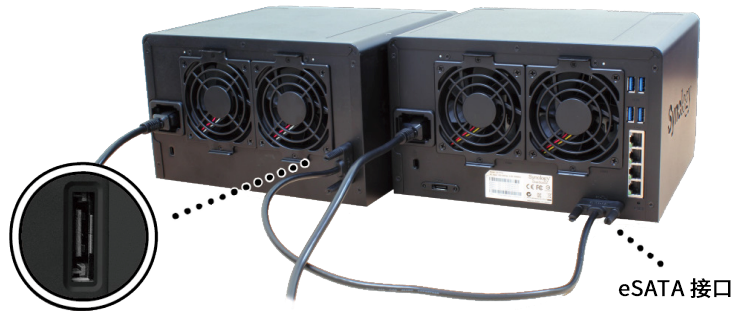
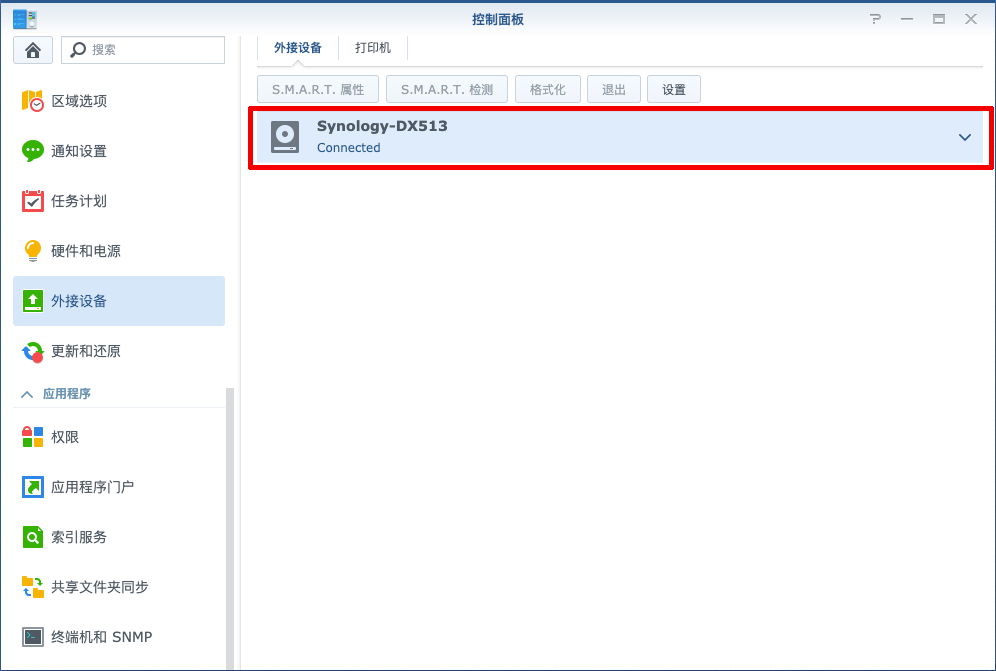
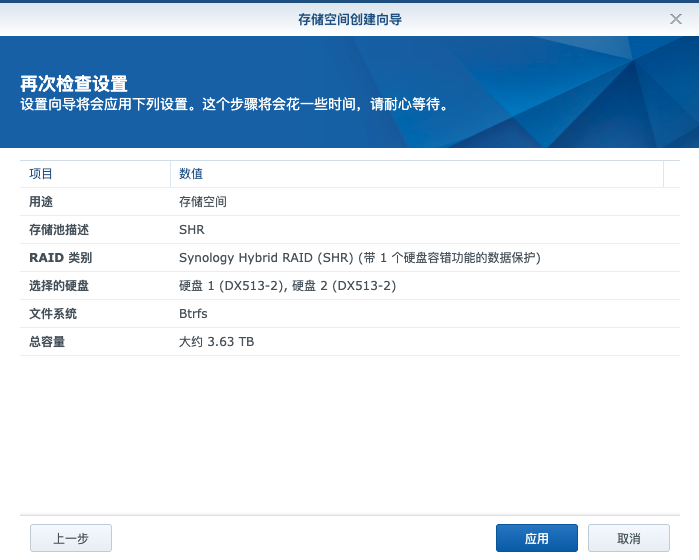
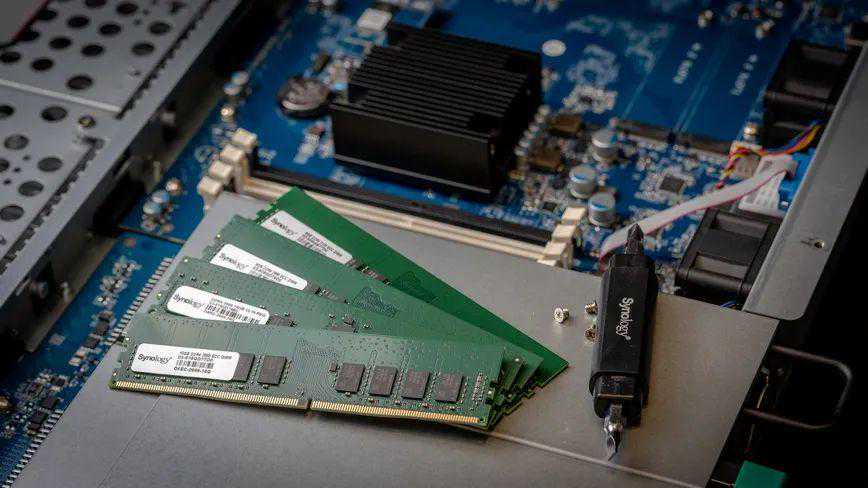
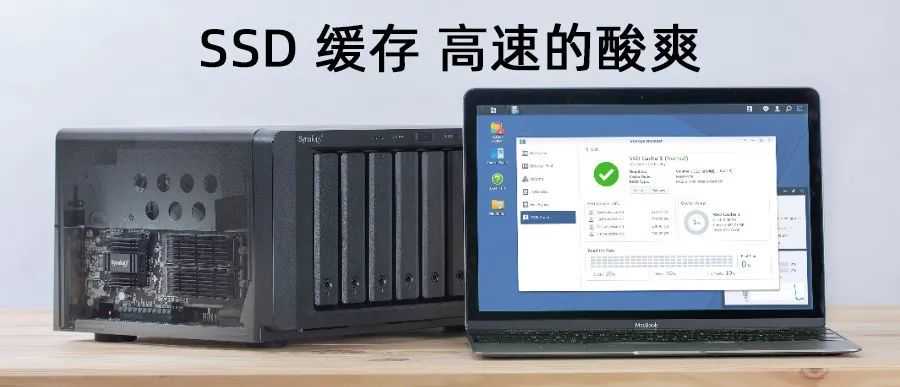
晖姑娘小课堂又开课啦~ 之前的移机小教程 主要针对那些已经换上了 我们最新20Plus系列的同学 而有些“钉子户”同学纷纷表示 他们的群晖NAS还能再战三年 于是纷纷琢磨起了 怎么再把它们武装得更强大一些 晖姑娘当然也不会忘了你们的! 今天就来讲讲让你的NAS 变得更“强”的一种方式 扩容 扩容依据不同的机型和需求 主要分为三种形式 且听晖姑娘一一道来 01 在空余盘位中添加新的硬盘 这个方法显而易见 适合有空余盘位的同学 并且操作比较简单 首先将NAS关机 (若NAS支持热插拔可不关机) 再将新硬盘安装到空余盘位中 打开NAS并使用admin账户登录DSM 依次点击 【存储空间管理员】【存储池】【动作】【添加硬盘】 选择添加的硬盘 【下一步】后会跳出警告 硬盘数据将被全部清除 如果有重要数据请务必做好备份哦 这个界面中的容量也就是通过添加硬盘后 在现有RAID模式下的可用容量 也可预先在官网模拟计算RAID容量 复制下方网址并使用浏览器打开 即可直达RAID容量计算器 此时会对添加硬盘后的存储空间 进行数据一致性检查 时间较长 过程中仍然可以存取NAS文件 02 将使用中的硬盘替换为更大容量的硬盘 这个方法比较适合盘位已经占满 并且机型不支持扩充装置的同学 注意!注意!注意! 此方法仅适用于以下RAID类型: SHR、RAID1、RAID5、 RAID6、RAID10、RAIDF1 友情提示:更换过程不会删除现有数据 但还是建议提前备份数据 首先打开【存储空间管理员】【存储池】 查看哪个现有硬盘容量最小 并记住硬盘的编号 然后将NAS关机 (若NAS支持热插拔可不关机) 接下来就可以卸下容量最小的硬盘 替换为更大容量的新硬盘 (过程中会发出哔声,进入控制面板停止即可) 打开NAS并使用admin账户登录DSM 进入【存储空间管理员】【HDD/SSD】 确认新硬盘被识别 存储空间状态显示为“堪用” 选择【动作】【修复】 选择更换的硬盘 跳出硬盘数据将被清除警告 显示进行修复 此时会对添加硬盘后的存储空间 进行数据一致性检查 时间较长 过程中仍然可以存取NAS文件 静静等待完成即可 需要注意的是 如果你在创建存储池时 选择了【灵活性提高】 那么在使用以上两种方法扩容后 你的存储空间并不会马上增大 将存储空间容量增大 才能使用扩容的新空间 03 利用扩充装置进行扩容 这个就适合NAS支持扩展装置 且财力雄厚的小伙伴了 首先大家可以至官网查询一下 自己的NAS是否支持扩充装置 *部分机型仅支持在扩充装置中建立独立存储池 无法扩充既有的存储空间 如果支持那就很简单了 先将扩充装置的eSATA口 与NAS的eSATA口进行连接 并在扩充装置中安装好硬盘 随后接通电源进行开机 像下图这个样子就可以了 待NAS和扩充装置都完成开机 可在【控制面板】【外接设备】中 查看扩充装置是否连接成功 成功连接后依次点击 【存储空间管理员】【存储空间】【新增】 为扩充装置创建存储池与存储空间 接下来只需要耐心等待 系统完成一致性校验即可 过程中仍然可正常存取NAS文件 方法到这里就介绍完啦 想要再战三年的同学们 可以行动起来啦 除了扩容 什么加内存啊 (戳图直达内存小科普) 加SSD缓存啊 (戳图直达SSD缓存小科普) 都可以一起安排一下 保证你的NAS如获新生哦~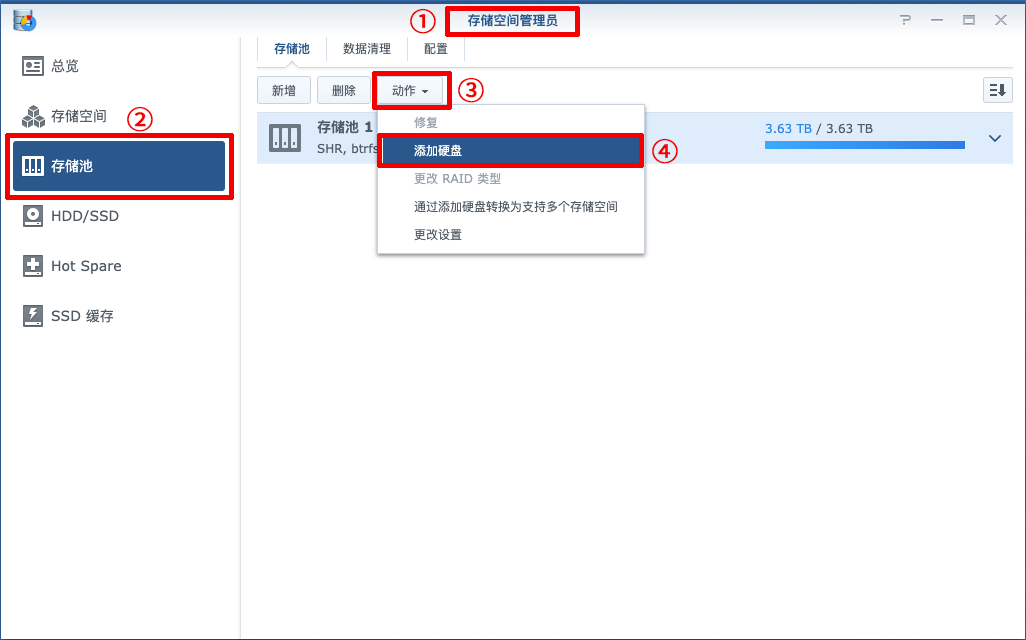

- 最近发表
- 随机阅读
-
- 信雅达安全产品接连中标农行各地分行
- 字节跳动郑州公司招新啦!社招校招双管齐下,等你来挑战
- 提供B端外教服务的环讯教育挂牌新三板,好未来占股4.16%
- 2017年社保发生这十大重要变化,你都知道吗?
- 理丹电子2022年净利322.59万 同比扭亏为盈
- 一年一度导师评语花活大赏
- 我国储粮技术世界领先 智能储粮成新趋势
- 雾道会北京分会首次线下分享会圆满成功
- 浙江新昌县总工会聚焦大学生群体就业服务 1700多个岗位吸引千余名求职者
- 智库头条|国家发展改革委召开推动全国统一大市场建设专题会议
- 蕾哈娜绝美内衣大片曝光,性感魅力撩人心弦!
- 赵蕾再发声:大尺度照伤害了孩子!李梦:保留那双懂得欣赏的眼睛
- 企业培训——商务谈判技巧培训
- 正规社保代缴公司哪家好-小豆网
- 湖南铁道职院:党建引领校企合作新模式
- 江西一批事业单位招聘来袭
- 有编制!河北最新教师招聘来了
- 5.5万/㎡ 全盘仅150㎡户型…大连南山“800万+洋房”曝光
- 何老师专业介绍
- 这个最“霸道”的省份,凭什么带飞1/3个中国?(下)
- 猜你喜欢
-
- 搜索
-
- 友情链接
-